


Mới đây, Google đã thêm tính năng hỗ trợ nhiều tài khoản người dùng cho phiên bản beta của Chrome.
Đối với một vài cấu trúc file trước đây, người dùng sẽ phải hack mới có thể sử dụng nhiều tài khoản khi sử dụng Chrome. May mắn thay, giờ đây bạn đã có thể bắt đầu trải nghiệm tính năng mới này bằng cách download và cài đặt phiên bản beta và thực hiện theo một số bước sau.
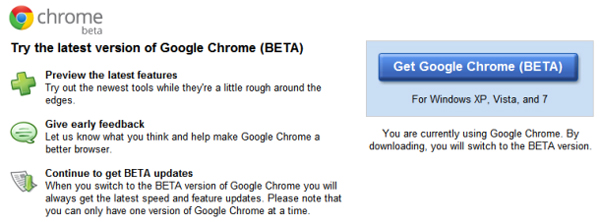
Bước 1: Download phiên bản Google Chrome Beta tại đây
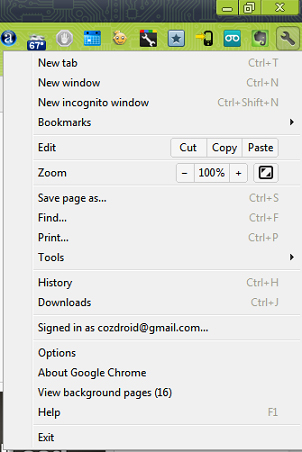
Bước 2: Sau khi hoàn thành cài đặt, kích vào hình cờ lê ở góc trên cùng bên phải và chọn Options
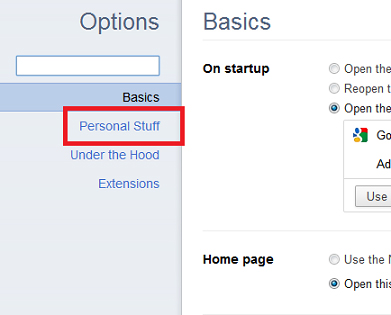
Bước 3: Ở menu bên trái, kích vào Personal Stuff
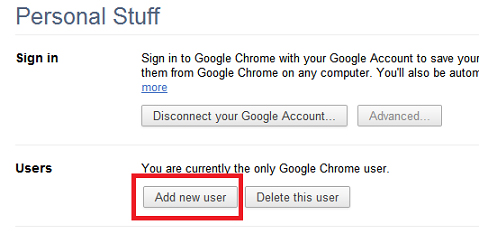
Bước 4: Tìm lựa chọn User, sau đó kích vào nút Add new user
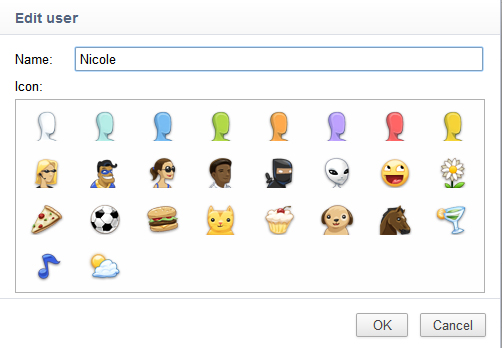
Một tài khoản người dùng mới sẽ được gán với một icon cùng một cái tên phù hợp với icon đó. Người dùng chỉ việc chọn tài khoản muốn thay đổi và kích vào Edit. Một cửa sổ trình duyệt mới sẽ hiển thị cùng tài khoản đã chọn ở góc trên cùng bên phải.
Bước 5 (tùy chọn): Để chuyển giữa nhiều tài khoản trong Chrome, chỉ cần kích vào hình ảnh đại diện của tài khoản đó ở góc trên cùng bên trái, sau đó chọn một tài khoản mới từ menu.
Bên cạnh đó, khi cần bạn hoàn toàn có thể gỡ bỏ người dùng đã thêm vào trước đó. Giờ đây, bạn đã có thể chia sẻ máy tính và trình duyệt của mình nhưng vẫn có thể giữ được trải nghiệm sử dụng web riêng cho bản thân hay những người dùng khác.
| Lamle (Theo Cnet.com) |


0 nhận xét:
Đăng nhận xét
Nếu muốn nhận xét mà không có tài khoản google. Thì bạn vào "Chọn hồ sơ"-> Ẩn danh ( nếu không muốn để lại tên) hoặc tên/url để để lại url.